如何在Windows上修复“ChatGPT当前已达到容量”错误
尽管ChatGPT大部分时间都表现良好,但有时您可能会遇到错误。您可能会遇到的最常见错误之一是“ChatGPT目前已满容量”错误。
遇到这个错误可能会很令人沮丧,特别是当您每次尝试登录平台时都会看到这个错误。因此,让我们看看是什么导致了“ChatGPT目前已满容量”错误以及如何在Windows上修复它。
什么导致了“ChatGPT目前已满容量”错误?
容量错误真是令人头疼,它可能会中断您与聊天机器人的对话。通常,当ChatGPT服务器超载时,错误会出现。但是,损坏的浏览器数据、恶意扩展、活动代理服务器以及过时的网络驱动程序也可能是该问题背后的罪魁祸首。
幸运的是,您可以通过以下方法快速解决ChatGPT错误。
1. 从ChatGPT中休息一下
如上所述,ChatGPT的服务器可能超载了。当流量超过服务器处理范围时,ChatGPT此时没有空间接受更多用户。
在这种情况下,最好的做法是稍后再尝试ChatGPT。如果问题仍然存在,那么可能是您自己这边出了问题的迹象。
2. 检查ChatGPT服务器状态
如果ChatGPT服务器正在进行维护,那么也可能会出现容量错误。为了确认这一点,在浏览器上打开DownDetector页面,在搜索栏中输入“OpenAI”,然后点击“搜索”图标。
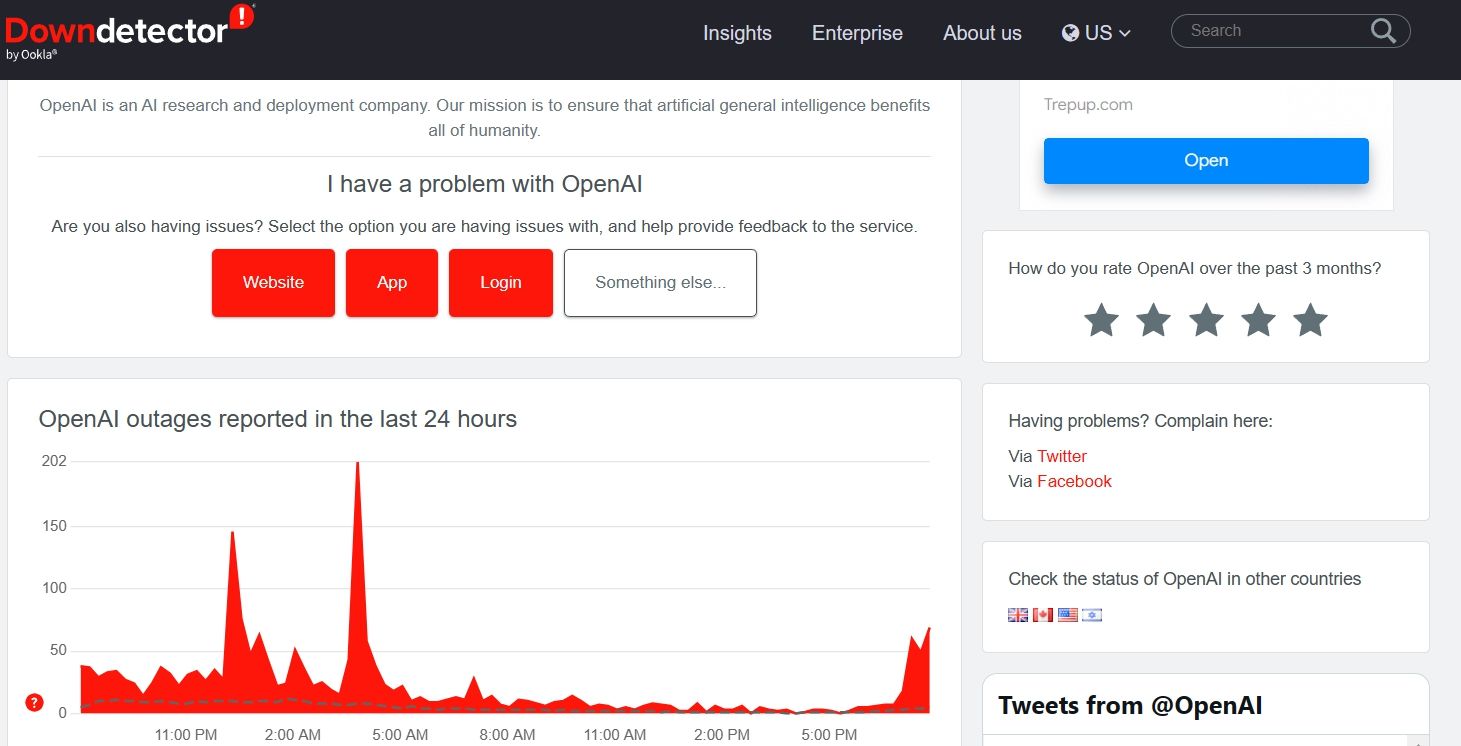
如果有大量问题被报告,那么很可能是服务器出现了问题。在这种情况下,您无法做太多事情,只能等待OpenAI解决问题。
但是,如果DownDetector报告显示ChatGPT服务器稳定,那么您的浏览器缓存数据可能有损坏,这可能是导致该问题的原因。
3. 清除浏览器的缓存数据
修复“ChatGPT目前已满容量”错误的另一种有效方法是清除浏览器的缓存数据。如果使用Google Chrome,以下是清除其缓存数据的步骤:
- 启动Google Chrome,点击右上角的三个竖点,从弹出菜单中选择“设置”。
- 从左侧边栏选择“隐私和安全”。
- 选择“清除浏览数据”。
- 勾选“Cookie和其他网站数据”以及“缓存图像和文件”,然后点击“清除数据”选项。
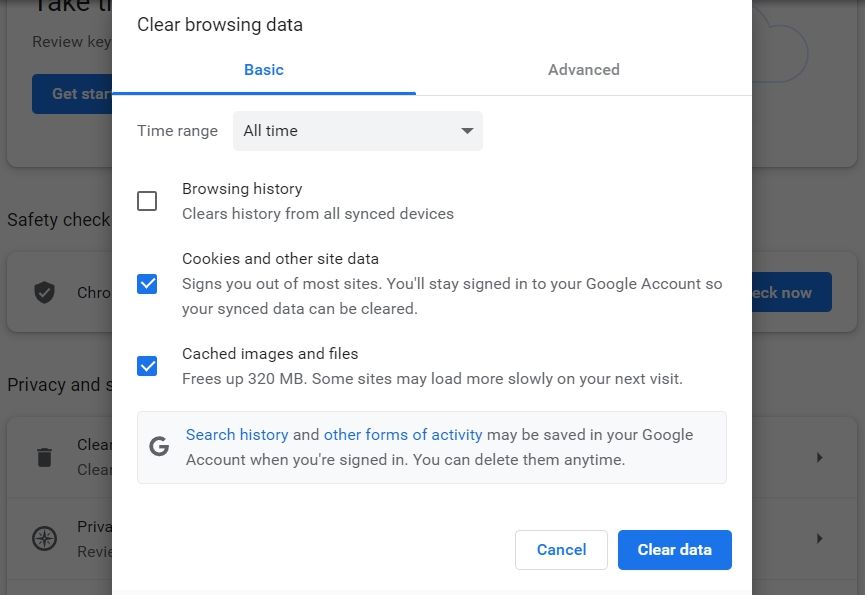
清除缓存后,重新启动Google Chrome并检查问题。
如果您使用的是其他浏览器,请查看如何清除Microsoft Edge和Mozilla Firefox上的缓存。
4. 禁用所有浏览器扩展并删除任何有问题的扩展
浏览器提供了许多扩展以提高您的工作效率。但是,一些扩展可能会干扰浏览器并引发各种问题,包括目前的错误。
您需要检测并从浏览器中删除此类有问题的扩展。以下是如何在Google Chrome上执行此操作:
- 打开Chrome > 点击右上角的三个竖点 > 更多工具 > 扩展程序。
- 禁用所有扩展程序。
现在,逐个启用每个扩展程序,直到再次出现错误。识别出有问题的扩展后,点击其选项卡上的“移除”按钮。
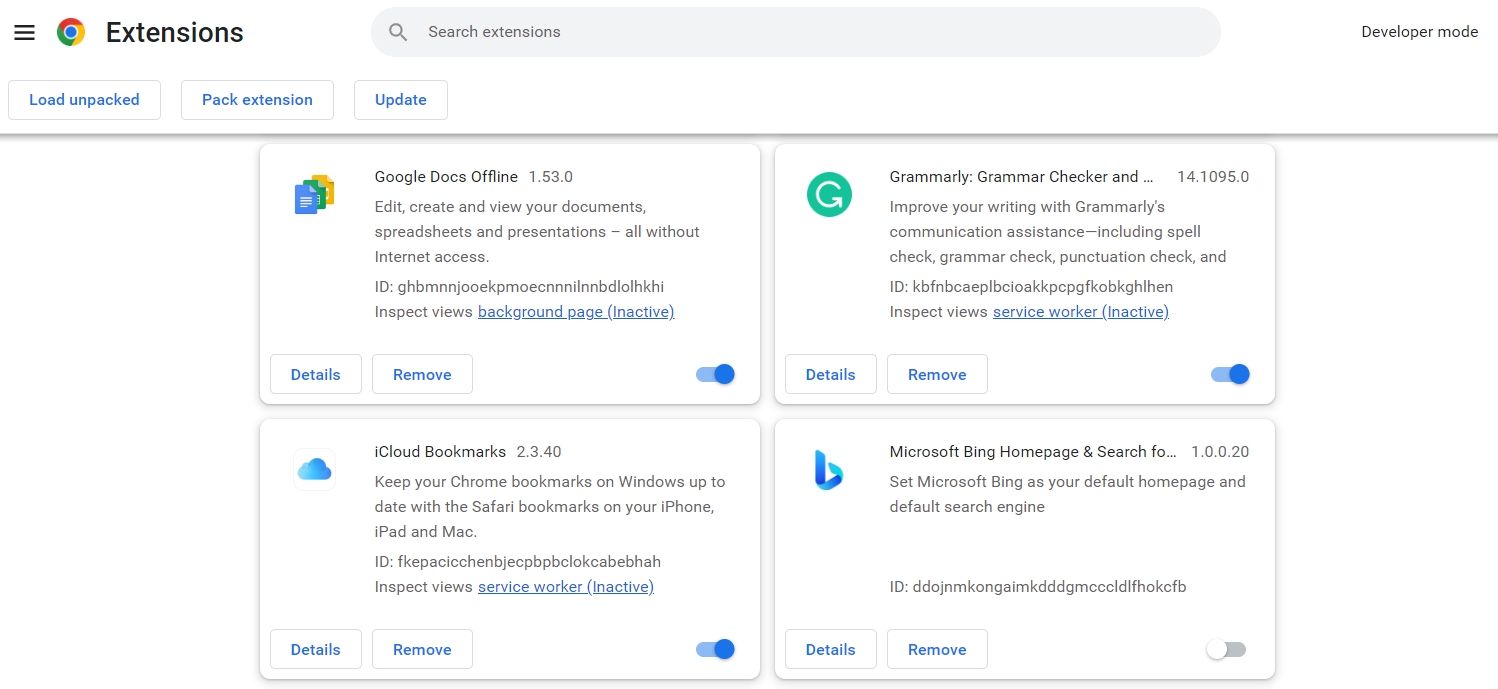
如果您使用的是其他浏览器,请查看如何轻松禁用或删除浏览器扩展程序,以检测和删除Firefox、Edge和其他浏览器中的有问题的扩展。
5. 关闭所有活动VPN连接
使用VPN可以帮助您访问在您所在地区被禁止的网站。但是,负面方面是VPN可能会降低您的连接速度并使其不稳定。
因此,如果您正在使用VPN,请考虑关闭它。然后,访问ChatGPT,看看是否仍然遇到错误。
6. 尝试隐身模式
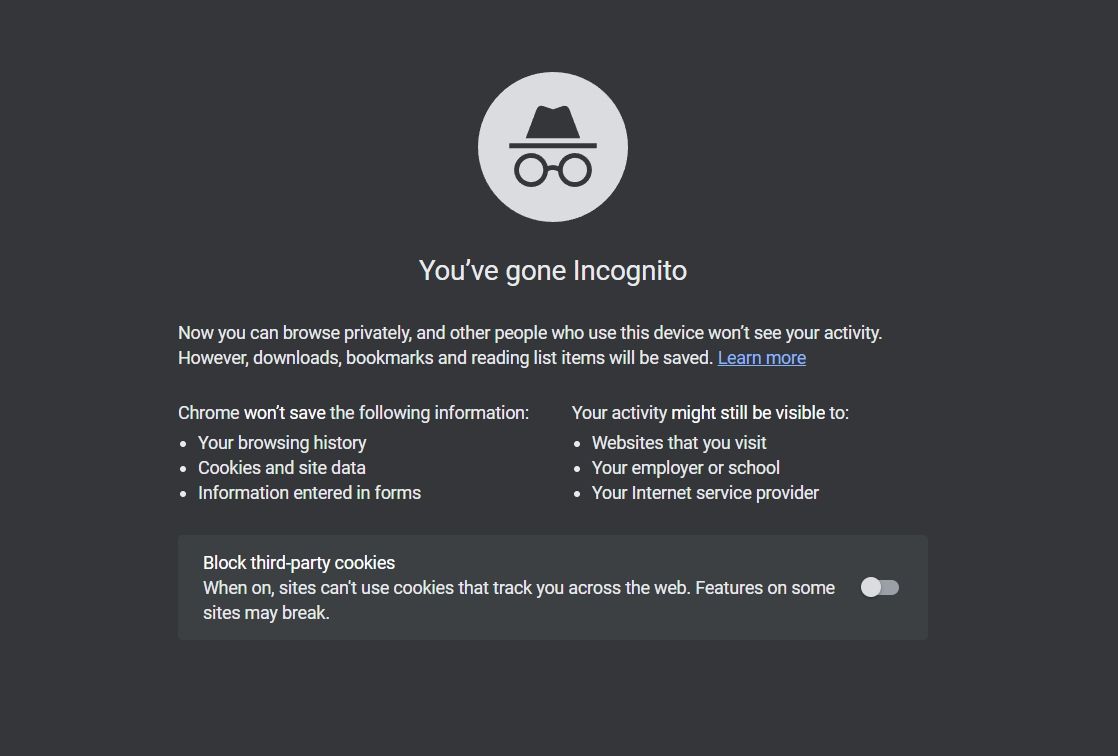
修复错误的另一种快速方法是切换到隐身模式。在隐身模式下,您的浏览器会创建一个与其主要会话和您的数据隔离的临时会话。
要在Chrome和Edge上切换到隐身模式,在启动浏览器后按下Ctrl + SHIFT + N快捷键即可。要在Firefox上访问隐身模式,请打开它并按下Ctrl + SHIFT + P快捷键。
7. 更新网络驱动程序
过时或损坏的网络驱动程序可能会引发各种网络问题,包括此容量错误。因此,请下载任何可用的网络驱动程序更新,并检查它是否有所改善。具体操作如下:
- 按下Win + X快捷键打开“电源用户菜单”。
- 从列表中选择“设备管理器”。
- 双击“网络适配器”节点以展开它。
- 右键单击已安装的网络适配器,选择“更新驱动程序”。
- 选择“自动搜索驱动程序”选项。
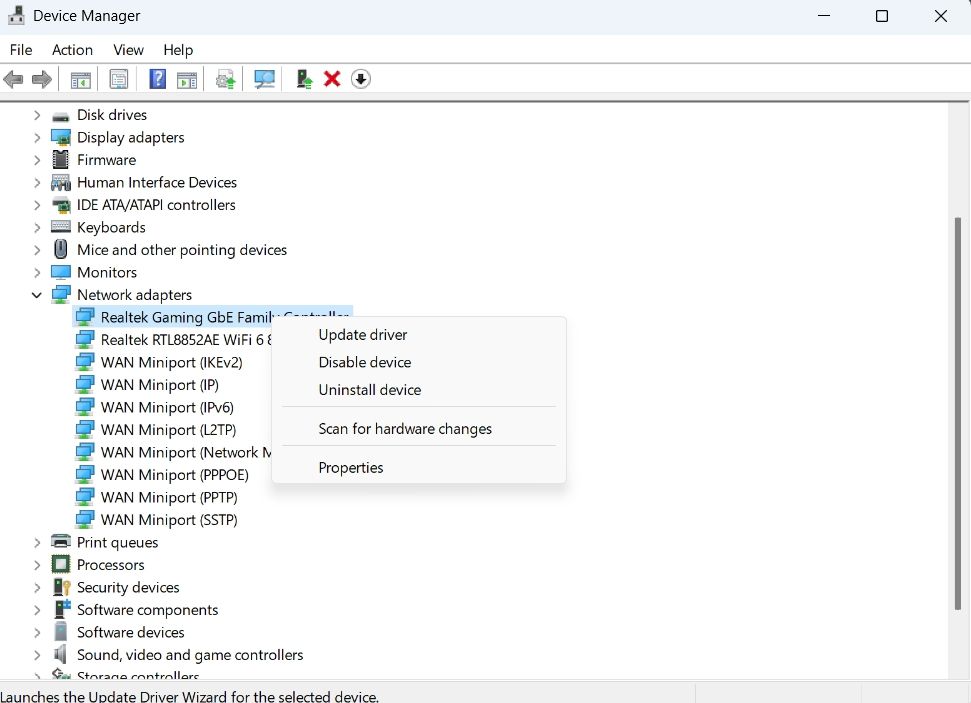
Windows将在计算机上搜索并下载任何可用的网络驱动程序更新。
如果Windows未找到任何内容,请尝试在线搜索驱动程序。记下您的网络适配器名称,然后在搜索引擎上与“驱动程序”一词一起搜索它。如果可能的话,请尝试从官方制造商网站下载驱动程序。
8. 重置您的网络设置
如果更新网络驱动程序没有帮助,请尝试重置您的网络设置。对于由于网络设置配置不当导致该问题的用户来说,此解决方法将非常有用。重置网络将恢复所有网络设置为其默认值。
以下是在Windows 11上重置网络设置的步骤:
- 按下Win + I快捷键打开“设置”应用程序。
- 从左侧边栏选择“网络和Internet”。
- 在右侧窗格中选择“高级网络设置”选项。
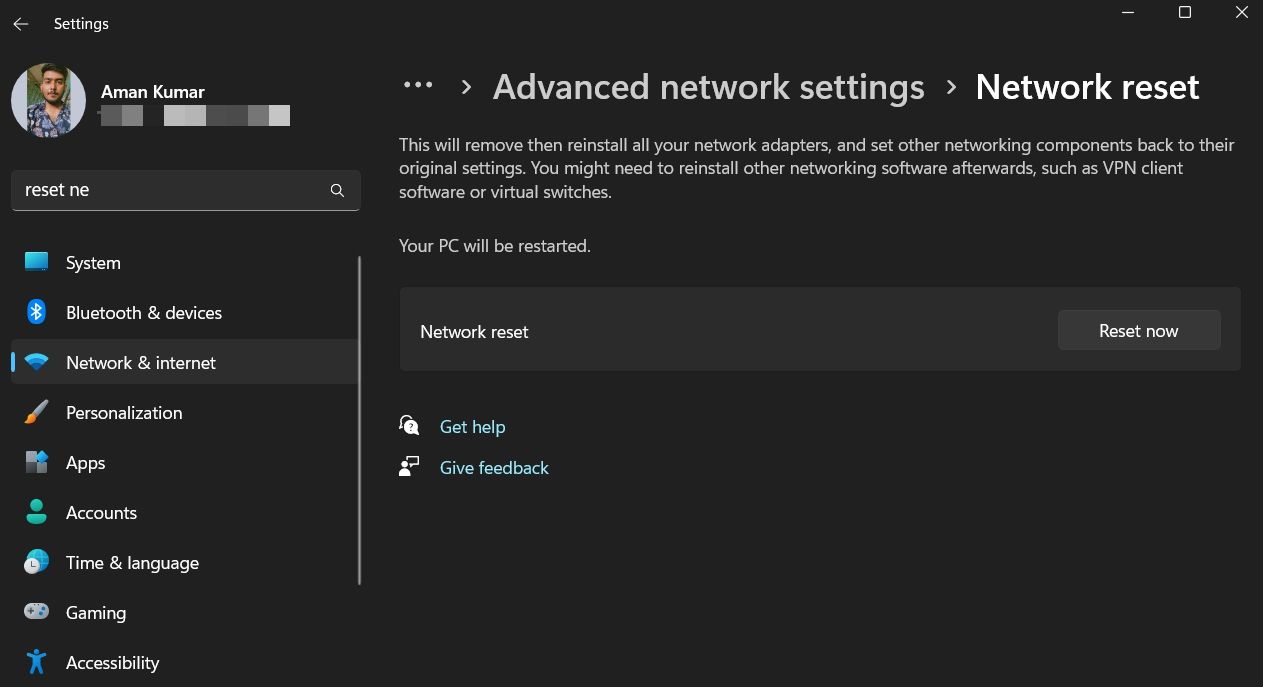
- 在“更多设置”部分中,选择“网络重置”选项。
- 单击“网络重置”旁边的“立即重置”按钮。
9. 尝试其他浏览器
有时候,浏览器本身可能是“ChatGPT目前已满容量”错误的原因。如果您尝试了上述所有解决方案但仍然无效,请考虑切换到其他浏览器。
如果需要灵感,我们已经探索了适用于Windows 11的最佳网络浏览器。
10. 向OpenAI报告问题
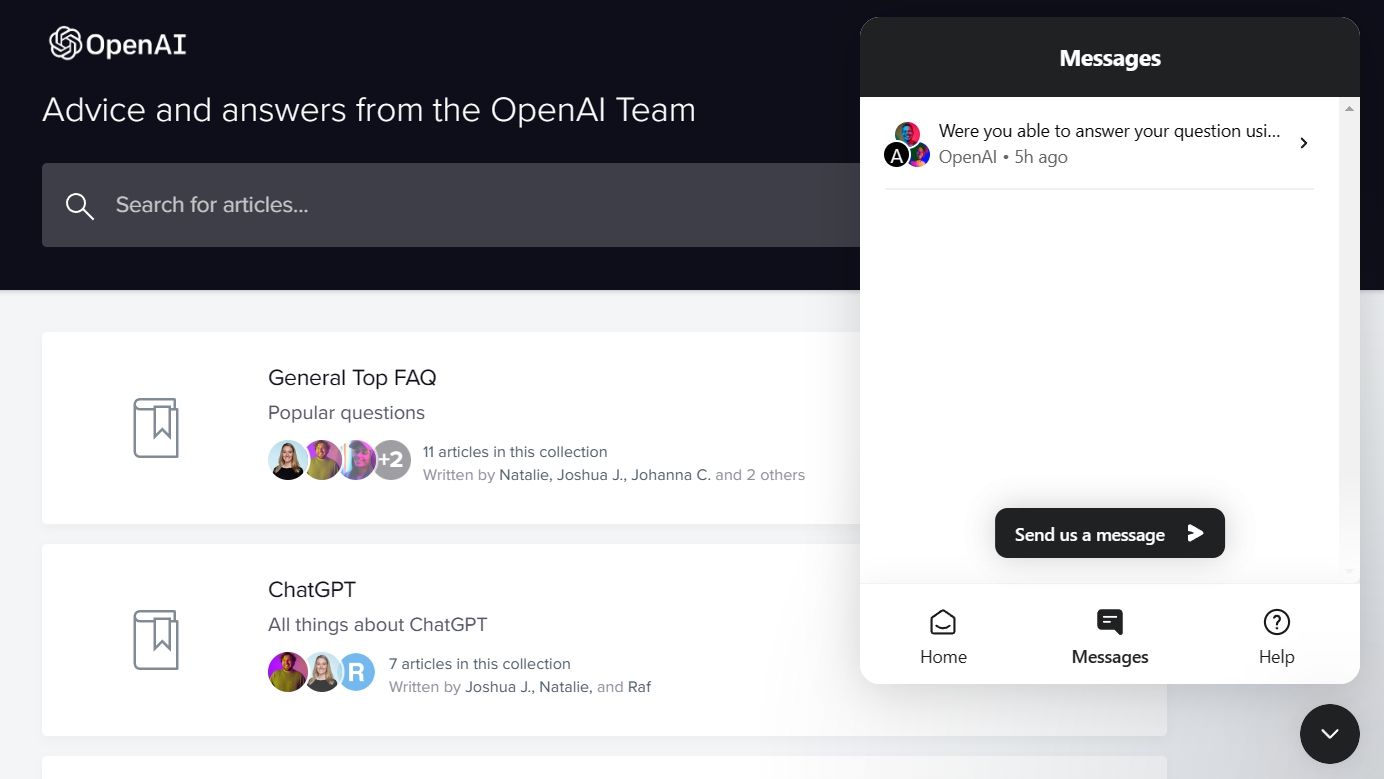
如果以上方法都没有帮助,请向OpenAI报告问题。为此,请前往OpenAI的帮助中心,点击右下角的聊天图标。从弹出窗口中选择“Messages”。然后,点击“Send us a message”按钮,选择您的问题。
ChatGPT支持团队将提供一些修复方法。请遵循它们来解决问题。
修复了“ChatGPT目前已满容量”错误
ChatGPT正在迅速而广泛地在网上得到应用。从教师、律师、程序员到内容创作者,每个人都在享受这项最新技术。然而,在您所在地区ChatGPT流量突然增加可能会导致“ChatGPT目前已满容量”错误。
如果错误每次访问ChatGPT时都出现,那么请尝试以上解决方法来解决它。